Jw_cadから出力したDXFファイルの読込み
Jw_cadから出力したDXFファイルを読込むと寸法が変わってしまう場合、以下の方法を試してください。
【Jw_cad側の設定変更】
設定メニュー 縮尺・読み取りコマンド
[ 全レイヤグループの縮尺変更 ]にチェックを入れる。
Jw_cadから出力したDXFファイルを読込むと寸法が変わってしまう場合、以下の方法を試してください。
【Jw_cad側の設定変更】
設定メニュー 縮尺・読み取りコマンド
[ 全レイヤグループの縮尺変更 ]にチェックを入れる。
2010~ |
新共用キー(スタンドアロン・ネットワーク)
緑色で表面に「vero」のロゴ、赤色LED、ロックコード管理(「80-*」ではじまる)、裏に「*」以降の英数字で表されるロックコードが記載 【ドライバ保存場所】 インストールDVD\Sentinel_RMS_Licensing\Driver for Computer ID Key/Sentinel System Driver Installer 7.-.-.exe |
2010~ |
旧共用キー(スタンドアロン・ネットワーク)
黒色で表面に灰色の背景と「SafeNet」の文字、黄色LED、ロックコード管理(「80-*」ではじまる)、裏に「*」以降の英数字で表されるロックコードが記載 【ドライバ保存場所】 インストールDVD\Sentinel_RMS_Licensing\Driver for Computer ID Key/Sentinel System Driver Installer 7.-.-.exe |
v7.5~ |
旧ネットワークキー
黒色で表面に紫色のライン背景と「SafeNet」の文字、黄色LED、ロックコード管理(「80-*」ではじまる) 【ドライバ保存場所】 インストールDVD\Sentinel_RMS_Licensing\Driver for Computer ID Key/Sentinel System Driver Installer 7.-.-.exe |
v7.5~ |
旧スタンドアロンキー
黒色で表面に黄色のライン背景と「SafeNet」の文字、黄色LED、ロックコード管理(「100-*」ではじまる) 【ドライバ保存場所】 インストールDVD\Sentinel_RMS_Licensing\Driver for Computer ID Key/Sentinel System Driver Installer 7.-.-.exe |
 |
HASPキー
濃紺または濃紫色、赤色LED、シリアルナンバーが全て数字でハイフン区切りなし 【ドライバ保存場所】 インストールDVD\Support\HASP\HASPUserSetup.exe |
ショートカットやファンクションキーが使えなくなった場合は、下記の方法を試してみてください。
上部メニュー領域の空白スペースで右クリックしてください。
【リボンバーの設定】をクリックしてください。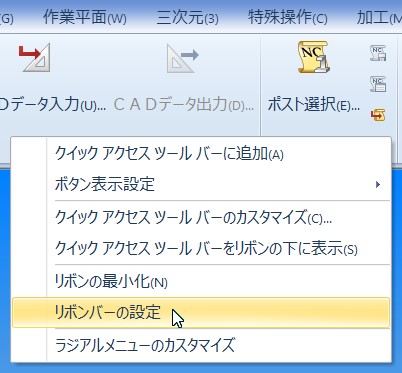
【キーボード】を選択してください。
右側の【すべて元に戻す】をクリックしてください。
【はい】を押すと設定が初期設定に戻ります。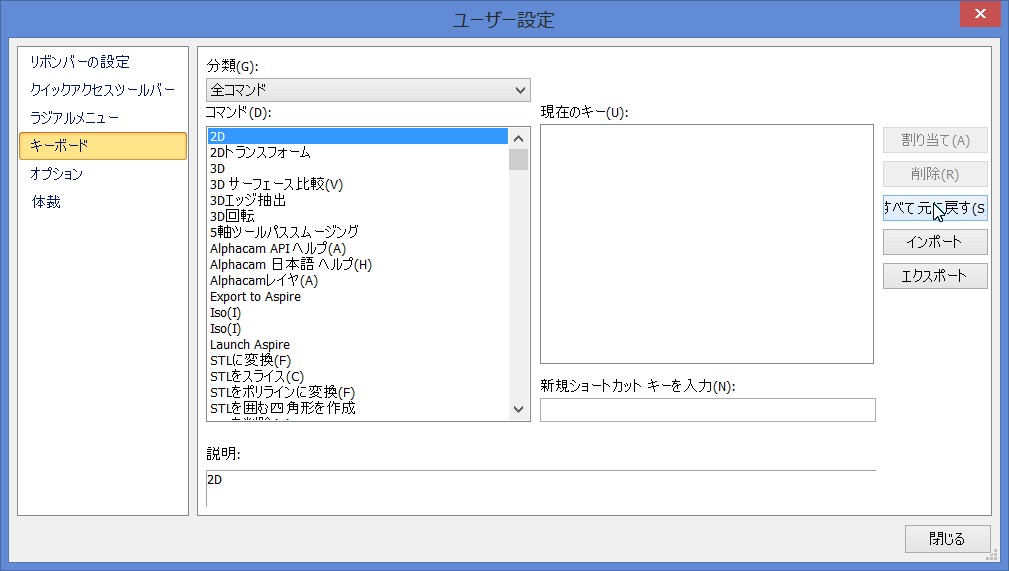
上記で解決しない場合は、下記の方法を試してください。
C:\ユーザー\ユーザー名\AppData\Local\LicomSystems\AlphaCAM
このフォルダの中身を消すとデフォルト状態で起動します。
上記のフォルダが表示されない場合は、以下の手順にて隠しファイルを表示させてください。
以上
【パネリング】 素材寸法に合わせて形状を分割する
alphacamのパネリング機能を使えば、素材の寸法や機械の動作範囲に収まるように加工できます。
 上図は、円弧のテーブル形状を分割する際の作例です。
【編集】→【形状取り出し】→【パネリング】を選択します。
分割する製品形状(左側テーブル形状)を選択します。
次にパネル素材(右側長方形)を入力します。
自動的に何枚のパネルが必要になるかを計算して表示します。
(パネルの重なり具合も数値入力できます。)
【ストレッチ】 正確な拡大・縮小をする方法
alphacamのストレッチ機能を使えば、希望通りの枠内に図形を拡大・縮小することが出来ます。 上図は、星形の図形を縮小する際の作例です。
星形と縮小の基準となる小さな四角形を作図しておきます。
(上図では原点を揃えるために大きい星形に包括矩形線を作っています。)
【編集】→【移動、複写など】→【ストレッチ】を使い、星形を選択します。
上図左のように点線とアンカーが表示された状態で、四角形の右上のアンカーをクリックします。
新しい位置を聞いてきますので、スナップ機能を使い小さな四角形の右上を選択します。
すると星形が縮小されます。
※この機能では、適当な縦横比の四角形の中に星形が収まるように自動調整してくれます。
原点が揃っていない状態でも右上と左下など、対角線を両方スナップすれば枠の中に上手く収まります。
【ネスティングゾーン設定】
材料の無駄を減らし、歩留まりを向上
【例】真空クランプシートの中心 【左画像】ゾーン指定されたシート例
【右画像】小さいパーツがゾーンに配置されたネスティング例
【ネスティングゾーン】コマンド説明
外形ネスティング時に、小部材として定義されるパーツをネスティングシートの指定した位置に配置することができます。
材料の無駄を減らし,歩留まりを向上させることに繋がります。
ネスティング時に小部材として認識され、シート内の特定エリアにネスティングできるようになりました。
小部品は留め具内の領域に制限されるため、加工時に移動することはほとんどありません。
詳細は、2013R2リリースノート59ページに記載してあります。
http://www.licom.co.jp/download/Alphacam2013R2Releasenote.pdf
【幅付け外形輪郭抽出】
線・文字に簡単に等間隔の幅をつける 【幅付け外形輪郭抽出】コマンド説明
このコマンドは、2D形状線に一定距離の幅を付けた輪郭オフセット形状を抽出・作成します。線形状で作成された文字やデザイン画に簡単に幅を持たせることができ、彫刻加工を行う為に適した2D形状に変換することができます。
※インストール後、[作図支援(U)-プラスツール(P)-幅付け外形輪郭抽出]コマンドが表示されるようになります。(ツールバーも表示されます。)
※本機能は有償オプションになります。
価格については代理店・販売店を通じてお知らせいたします。
機能詳細は弊社までお問い合わせください。