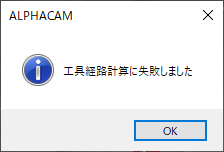
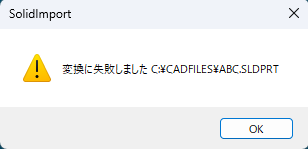
ソリッドファイルの読み込みに失敗する

【現象】
「変換に失敗しました」とエラー表示され、ソリッドファイルの読み込みができない。

【確認事項】
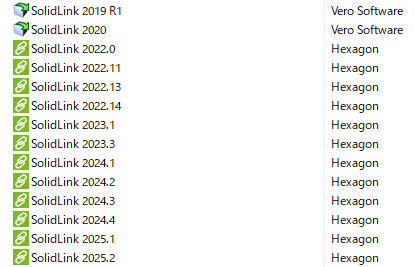
コントロールパネルの[プログラムと機能]に、使用バージョンのSolidLinkが登録されているかを確認します。

【登録されていない場合】
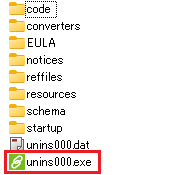
使用バージョンのunins000.exeを起動し、アンインストールを行います。
C:\Program Files\Common Files\Hexagon\SolidLink 20xx.x\unins000.exe

使用バージョンのSolidLinkを再インストールします。
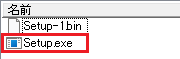
インストーラーは下記フォルダにあります。
インストールUSB:\ALPHACAM\SolidLink

再インストールが完了したら、ソリッドファイルの読込みを試してください。正常に読み込まれるようになっているはずです。


USBキードライバーの再インストール

Alphacamが起動しない場合は、USBキードライバーの再インストールをお試しください。(AlphaCUTも同様です。)

1.AlphacamのライセンスUSBキーがパソコンに差さっているかどうかを確認してください。

2.デスクトップ右下のCLSアイコン(黄色の鍵)を右クリックし、
【ライセンスマネージャ】→【ヘルプ】→【CLSライセンスについて】を選択します。
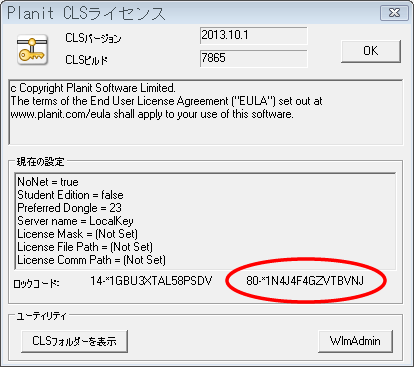
3.上図のように80か100から始まるコードが出ているかを確認します。表示されていない場合はドライバを再インストールする必要があります。

4.再インストールする前にログインが管理者権限になっているかを確認してください。そうでない場合は、パソコンのローカル管理者権限にてログインし直してください。

5.Alphacamを終了させ、USBキーを抜いてください。
CLSを終了させてください。(アイコンを右クリックし、【閉じる】→【いいえ】をクリックしてください。)

6.Sentinelキーの場合は、まずドライバをアンインストールします。※重要
プログラムの一覧を表示させ、『Sentinel System Driver Installer 7.-.-』をアンインストールします。『Sentinel Protection Installer 7.-.-』もあれば、こちらもアンインストールします。

HASPキー、DESキーの場合はドライバのインストール自体がされていないことがありますので、下記の手順にてインストールを行ってください。

7.パソコンを再起動します。
(※ローカル管理者権限にてログインし直してください。)

8.ドライバを再インストールします。
インストールDVDをセットし、下記アドレスのインストーラーにてインストールしてください。

●Sentinelキーは下記のドライバをインストールします。
https://licom.co.jp/download/Sentinel.zip

●インストールUSB内では、下記の場所にドライバがあります。

【ALPHACAM 2025.2 まで】
ALPHACAM\Utilities\Licensing\Driver for Computer ID Key\Sentinel System Driver Installer 7.6.0.exe

【ALPHACAM 2025.3 以降】
Utilities(Network License)\Sentinel System Driver
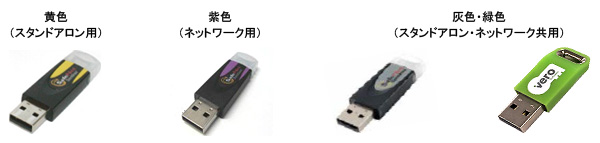
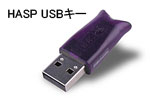
●HASPキーは下記のドライバをインストールしてください。
https://licom.co.jp/download/HASP.zip
9.USBキーをパソコンに差してください。

10.CLSアイコン(黄色の鍵)を右クリックし、
【ライセンスマネージャ】→【ヘルプ】→【CLSライセンスについて】を選択し、80か100から始まるコードが出ているか確認します。

11.Alphacamが起動するかどうかを確認してください。

上記の手順にても起動できない場合は、弊社技術部までお問い合わせください。
076-439-0666 / support@licom.co.jp

以上


[スプラインを形状に変換]のエラー対応

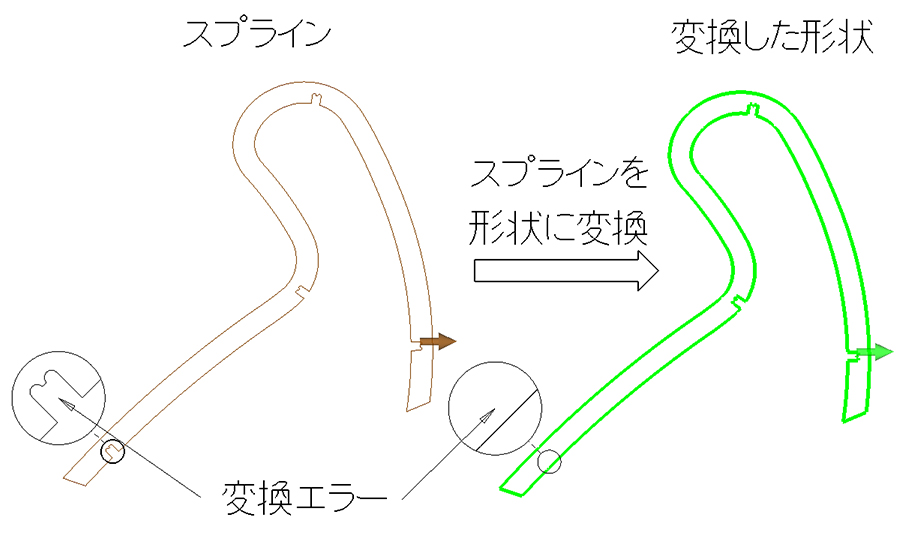
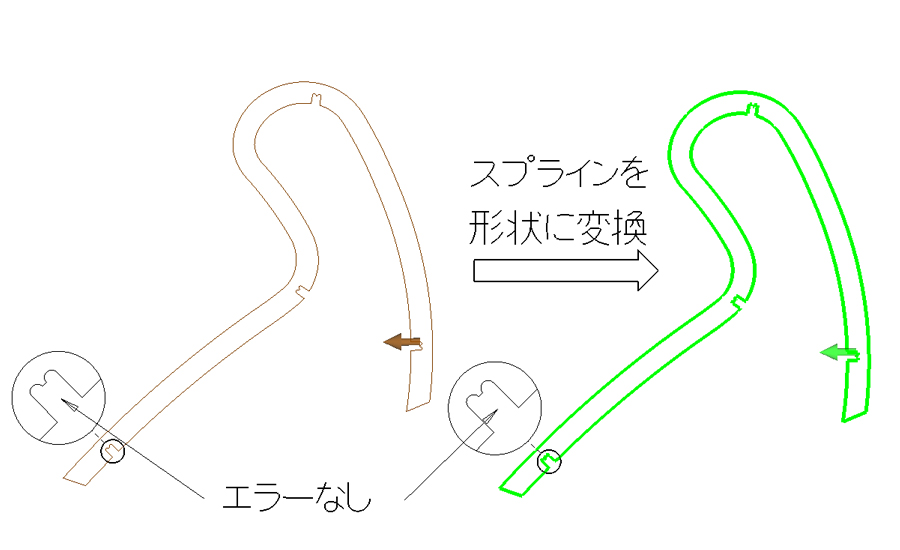
[スプラインを形状に変換]を使用した際に、形状が変わってしまうエラーが起こる場合があります。下図の例では、〇で囲ったM字型の箇所が、直線に変わっています。

このエラーを修正する方法は、下記となります。

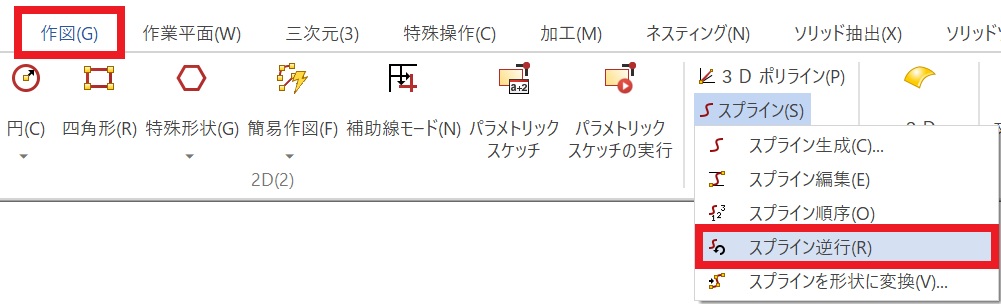
リボンバー|作図|スプライン|スプライン逆行 にてスプラインの切削方向を逆方向にします。(スプライン曲線の矢印が反転したのを確認してください。)

その後、再度[スプラインを形状に変換]を使用します。

〇で囲ったM字型の箇所が、そのままの形で形状に変換されています。

以上となります。


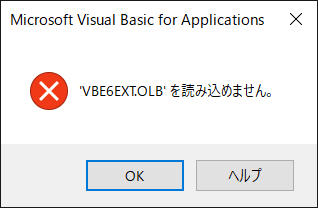
‘VBE6EXT.OLB’を読み込めません。

Microsoft 365(旧:Office)のアンインストール後、VBのロードに失敗(VBE6EXT.OLB エラー)して、ALPHACAMが起動できない事があります。

このエラーが出た場合は、ライコムシステムズ(株)までご連絡ください。


【以下は対応メモ】

1.エクスプローラで VBE6EXT.OLB を検索します。

2.VBE6.zipファイルをダウンロード・解凍し、VBE6.regファイルの内容をテキストエディターなどで修正します。修正箇所は、以下の行を実際のファイル名にします。

@=”C:¥¥Program Files¥¥Microsoft Office¥¥Root¥¥VFS¥¥ProgramFilesCommonX86¥¥Microsoft Shared¥¥VBA¥¥VBA6¥¥VBE6EXT.OLB”
(フォルダ名の区切りは”¥”が二つ必要です)

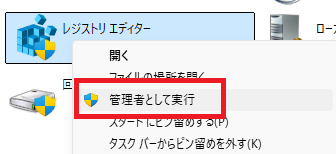
3.レジストリエディターを管理者として実行します。

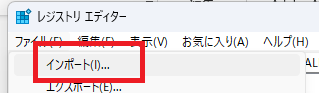
4.[インポート]から編集後のVBE6.regファイルを読み込みます。

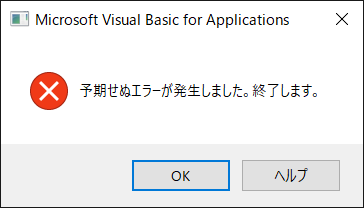
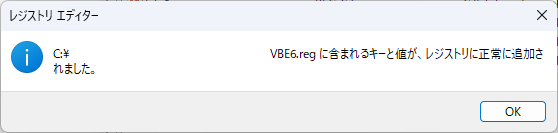
5.以下のメッセージが表示されると成功です。

以上となります。


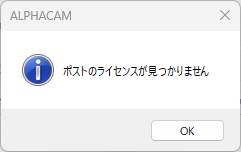
ポストのライセンスが見つかりません

ネットワーク対応ライセンスのALPHACAM起動時に、
[ポストのライセンスが見つかりません]というエラーが出る事があります。

これは下記の設定をすることで、表示されなくなります。

ライセンスマネージャを起動します。
(Windowsの検索窓から探すことができます。)

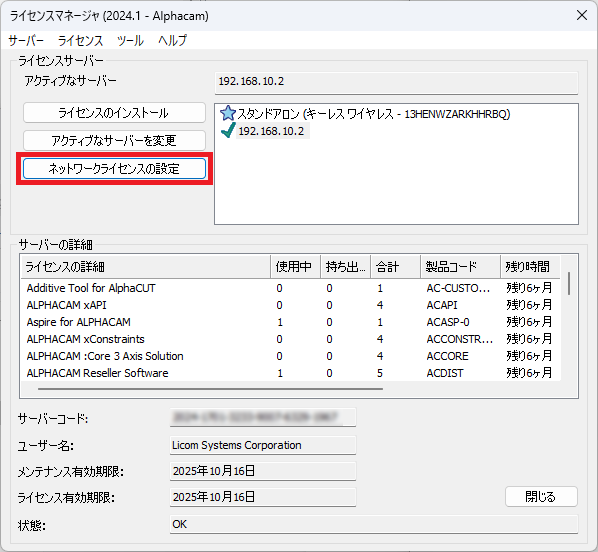
[ネットワークライセンスの設定]を開きます。

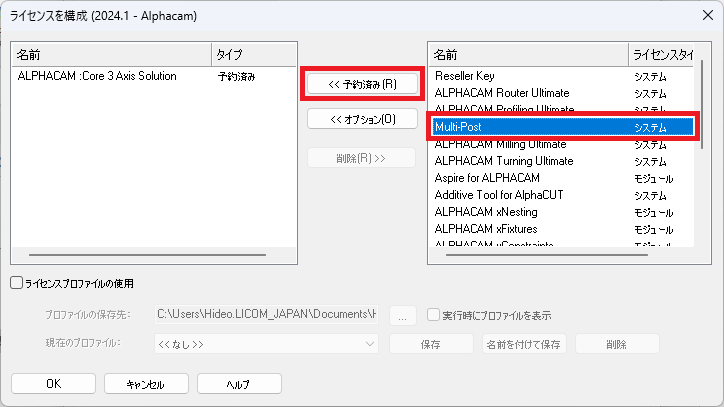
右側の項目から[Multi-Post]を選択します。
中央の[予約済み]をクリックします。

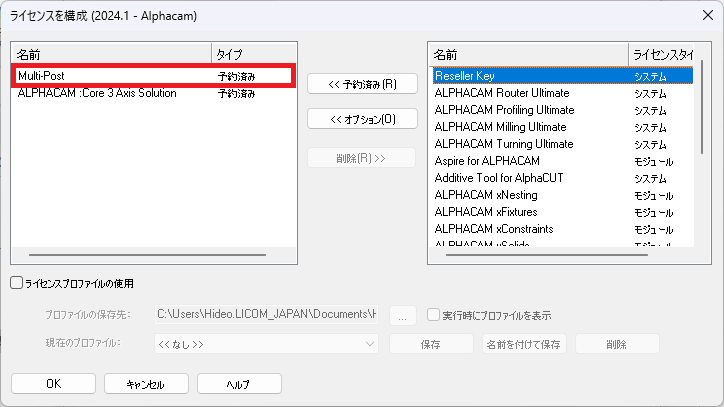
左側の項目に[Multi-Post]が移動し、[予約済み]となります。

[OK]を押し画面を閉じます。

これで[ポストのライセンスが見つかりません]というエラーは出なくなります。


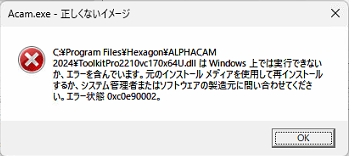
エラー状態 0xc0e90002

ALPHACAMを起動すると、下記ポップアップ画面のエラーが出て起動に失敗する場合があります。以下の対応で起動できるようになります。

[スタート]ボタンをクリックし、[すべてのアプリ]を選択します。
[Windows セキュリティ]をクリックします。
[ホーム]にある[アプリとブラウザー コントロール]を選択します。
[スマートアプリコントロールの設定]画面に移動し、一番下にある[オフ]を選択します。

以上でエラーは解消します。


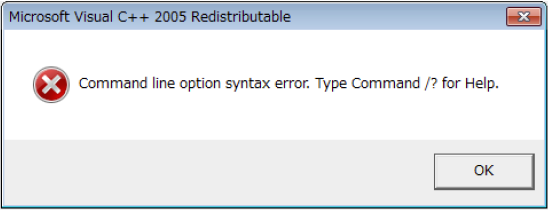
Command line option syntax error. Type Command /? for Help.

Windowsにログオンしているユーザー名(アカウント)に日本語が含まれている場合、ALPHACAMインストール時に 以下のエラーが表示されます。(表示されない場合もあります。)

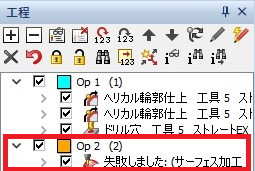
OKを押すとそのままインストールが完了し、ALPHACAMは起動できますが、3D加工の工程作成・編集時にエラーが発生します。

ユーザー名(アカウント)を英数字(半角)のみに変更した後、ALPHACAMを再インストールする事で問題は解決します。


もしくは、ユーザーを切り替えずにWindowsユーザーの環境変数を変更してALPHACAMを再インストールすることで解決できます。

【環境変数の変更方法】

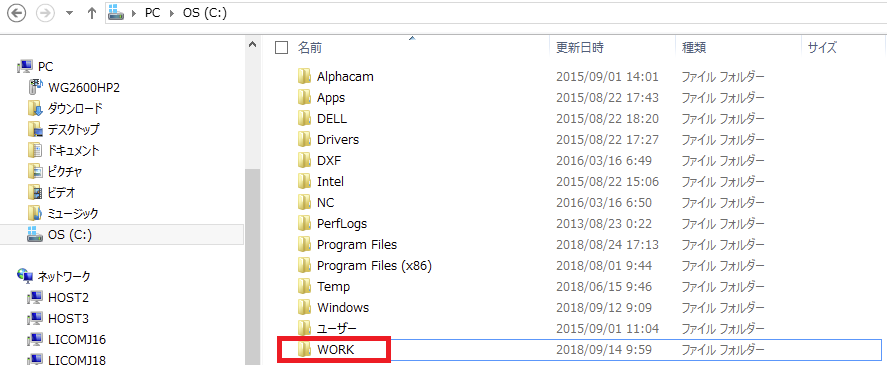
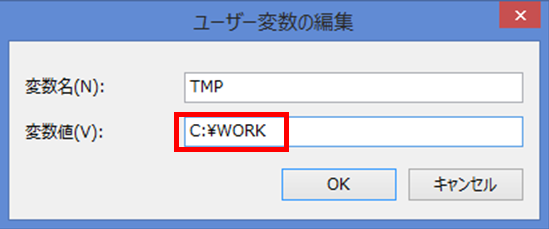
環境変数を再インストールする場合は、一時的にCドライブ直下にフォルダを作成してください。フォルダ名は半角英数字のみの任意な名前でOKです。(仮に[WORK]としておきます。)

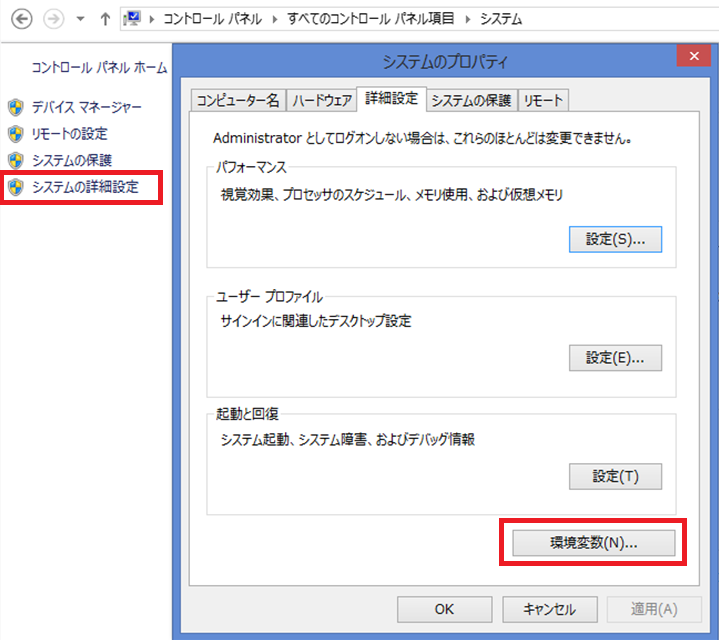
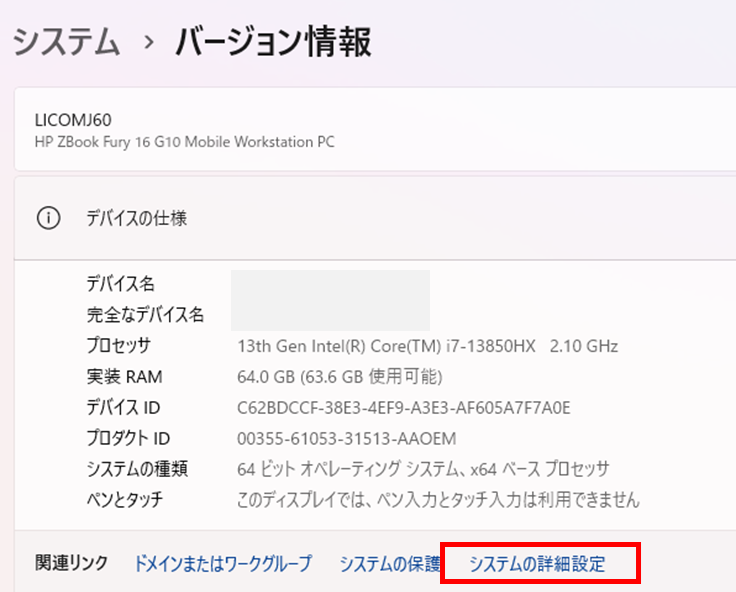
[コントロールパネル]→[システム]→[システムの詳細設定]から環境変数を変更します。(または、[コントロールパネル]→[システムとセキュリティ]→[システム])

【Windows10の画面】

【Windows11の画面】

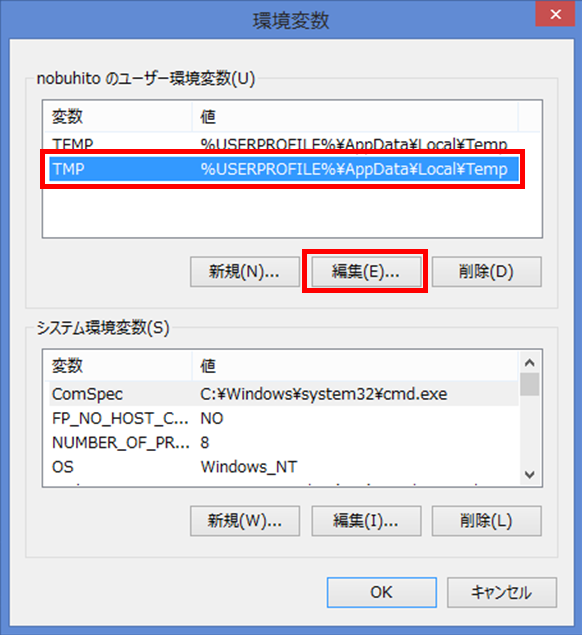
ユーザー環境変数[TMP]の値を作成しておいたフォルダに変更します。変数[TEMP]と[TMP]がありますが、[TMP]のみを変更します。また、システム環境変数は変更しません。

上図の[TMP]の[値]は、[%USERPROFILE%\AppData\Local\Temp]となっていますが、実際には[USERPROFILE]は[ユーザー名]となっています。(値に[ユーザー名]を入れると自動的に[USERPROFILE]に変換されます。)

この後、ALPHACAMを再インストールして完了です。
(※ダミーのフォルダ[WORK]は削除・リネーム等をしないでください。)


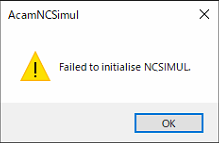
NCSIMULのエラーが起動時に発生する1

ALPHACAM起動時に、NCSIMULのエラー画面が表示される場合があります。(※エラー画面が表示されない場合もあります。)

対処方法は下記手順となります。

1.下記リンクのZIPファイルをダウンロードし、解凍します。
https://alphacam.jp/wp-content/uploads/2024/05/NCSIMUL-FIX.zip

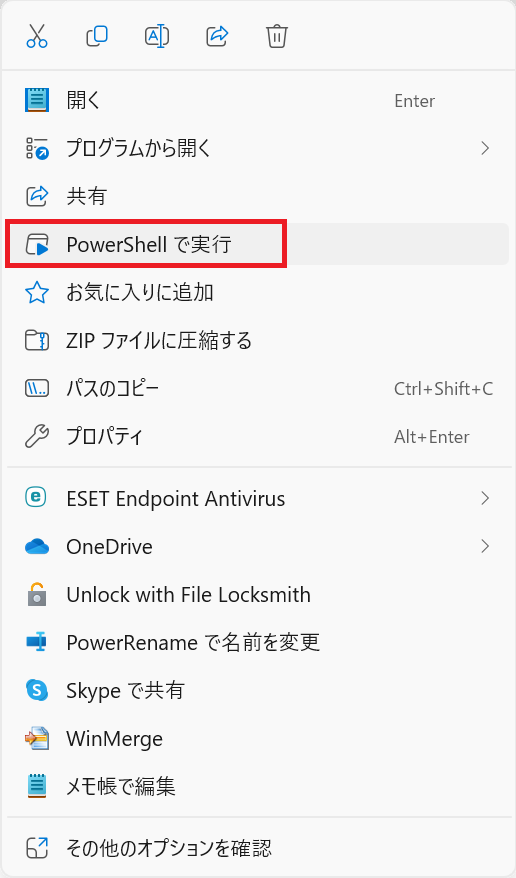
2.フォルダ内の[NCSIMUL_File_Missing_Fix_Non_Version_Specific.ps1]ファイルを右クリックし、[PowerShellで実行]を選択します。

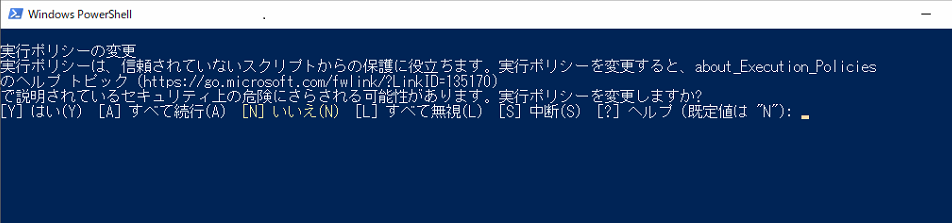
PowerShellの画面は、上にスクロールしないと文字が見えないことがあります。

Windows10の場合 : 「A」を入力し、Enterキーで実行。
Windows11の場合 : 「R」を入力し、Enterキーで実行。

以上でエラーが発生しなくなります。


PowerShell のスクリプトが実行できない場合の対処方法

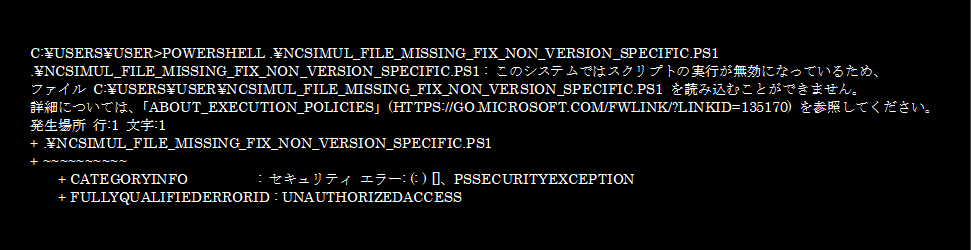
※表示中の[C:\Users\user>]の[user]の部分にはログインアカウント名が入ります。※表示中では、実行ファイルは全て[C:\Users\アカウント名]フォルダ内の直下に置いてある前提で記述しています。

PowerShell でスクリプトを書いて実行したとき、以下のエラーが表示されてスクリプトが実行できない場合があります。

【エラーの原因】
Windows の初期設定では PowerShell のスクリプトの実行が実行ポリシーによって許可されていないことが原因です。次のコマンドを実行することで PowerShell のスクリプトの実行ポリシーについて確認できます。

C:\Users\user> Get-ExecutionPolicy
Restricted

初期設定でRestricted の実行ポリシーとなっていることがあります。このポリシーでは全てのスクリプトの実行が制限されています。実行ポリシーとして以下の種類があります。

実行ポリシー 署名あり 署名なし/
ローカル
署名なし/
非ローカル
説明
Restricted x x x すべてのスクリプトの実行を制限 (初期設定)
AllSigned o x x 署名のあるスクリプトのみ実行可能
RemoteSigned o o x ローカル上のスクリプトと非ローカル上の署名のあるスクリプトのみ実行可能
Unrestricted o o △ すべてのスクリプトが実行可能だが非ローカル上のスクリプトは実行時に許可が必要
Bypass o o o すべてのスクリプトが実行可能

【対処方法】
Set-ExecutionPolicy による -Scope Process を使用する(現在のPowerShellのみ有効)。実行ポリシーをScopeオプションにより現在のPowerShellウィンドウ内に留めて変更します。
変更するポリシーは「Unrestricted」「Bypass」のいずれかであれば、スクリプトを実行できるようになりますので、状況により選択して下さい。

C:\Users\user> Set-ExecutionPolicy Unrestricted -Scope Process

実行後は、ポリシーの変更について許可を与えるために、
Windows10の場合 : 「A」を入力し、Enterキーで実行。
Windows11の場合 : 「R」を入力し、Enterキーで実行。

C:\Users\user> .\NCSIMUL_File_Missing_Fix_Non_Version_Specific.ps1

これで目的のスクリプトが実行できます。


NCSIMULのエラーが起動時に発生する2

【現象】
ALPHACAM起動時に「コマンドラインを実行しています」のメッセージあたりでウィンドウがクラッシュして、起動ができない。(※エラー画面は出ていない)


この場合、どこでクラッシュしているかの目星をつけるために下記のファイルを確認します。
C:\Users[ユーザーアカウント名]\AppData\Local\Hexagon\ALPHACAM\Alphacam 202*.*.log
(※「*」の部分には該当するバージョンの数字が入ります)

テキストエディタで開き、末尾を確認すると実行しようとしているファイル[DLL]や[VBA]ファイルが確認できます。
仮に[LoadAddIn~]が出る前のライセンス情報の所で止まっていた場合、[LoadAddIn~]の一番最初にくるファイルが[LoadAddIn AddIn=acamncsimul.dll;Type=64bitDLL]
となるため、[acamncsimul.dll]が問題となっているだろうと目星が付けられます。

そこで、
[C:\Program Files\Hexagon\ALPHACAM 202*\Add-Ins\AcamNCSimul]のフォルダを一時的にデスクトップにでも移動し、ALPHACAMの起動を試します。このDLLがなくなることでエラーは出ますが、起動できるようになります。

ここまで確認出来たら、下記ページを実行します。
https://alphacam.jp/archives/1630
その後、[AcamNCSimul]フォルダを元の場所に戻せば問題が解決します。


【補足】

①ロードしようとして、ロード前の何かが原因でクラッシュしている
⇒[LoadAddIn~]が記述されない。

②ロード中の何かが原因でクラッシュしている
⇒[LoadAddIn~]が記述される。

上記2パターンがあるため、[LoadAddIn~]の記述されていないファイルと、記述されていた場合は末尾から数ファイルはクラッシュの原因である可能性があります。

ですので、末尾から一つずつ対象ファイルを外してみて、どこで解消されるかを調べる必要があります。


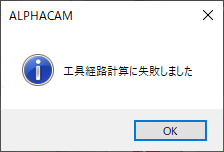
工具経路計算に失敗しました

3D加工時において下記画面が表示され、工具経路が作成できない場合があります。

その場合は下記を確認後、修正をしてください。

Windowsアカウント(ユーザー名)に、日本語などの2バイト文字、㈱や①などの機種依存文字があるとエラーが発生します。Windowsアカウント(ユーザー名)をアルファベット半角と半角数字のみに変更してください。