ネットワークライセンスが起動しない
以下の項目をご確認ください。
- サーバとの通信が出来ている(ファイルが見れる)
- alphacamのUSBキーを挿し直す(ランプが光っているのを確認する)
- サーバのファイアーウォールでTPC/IPポート番号:5093を除外する
上記で解決しない場合は、弊社までご連絡ください。
以下の項目をご確認ください。
上記で解決しない場合は、弊社までご連絡ください。
alphacamのグラフィック表示が遅い・カクカクする場合は以下の点をご確認ください。
デスクトップ画面上で右クリックし、NVIDIAコントロールパネルを開きます。

左側[3D設定]>[3D設定の管理]より、
グローバル設定タブを選択し、
優先するグラフィックス プロセッサを
【高パフォーマンスNVIDIAプロセッサ】に変更し、
[適用]を押します。

上部メニュー[デスクトップ]を開き、
【GPU アクティビティ アイコンを通知領域に表示する】に
チェックを入れておいてください。

alphacamを起動させます。
デスクトップ画面右下の▲アイコンをクリックし、隠れているインジケーターを表示させます。
NVIDIA GPUアクティビティのアイコンが虹色になっていたら、alphacamでNVIDIAグラフィックを使用している状態となっています。(使用されていない場合は黒色になっています。)

以上の設定を行った後、alphacamを使用してください。
Jw_cadから出力したDXFファイルを読込むと寸法が変わってしまう場合、以下の方法を試してください。
【Jw_cad側の設定変更】
設定メニュー 縮尺・読み取りコマンド
[ 全レイヤグループの縮尺変更 ]にチェックを入れる。
ショートカットやファンクションキーが使えなくなった場合は、下記の方法を試してみてください。
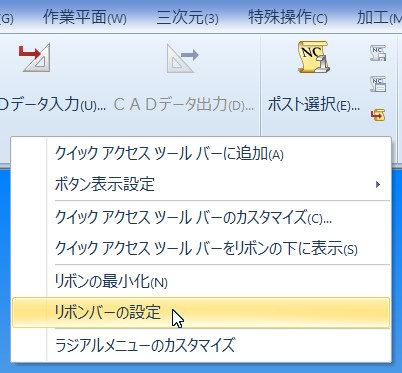
上部メニュー領域の空白スペースで右クリックしてください。
【リボンバーの設定】をクリックしてください。
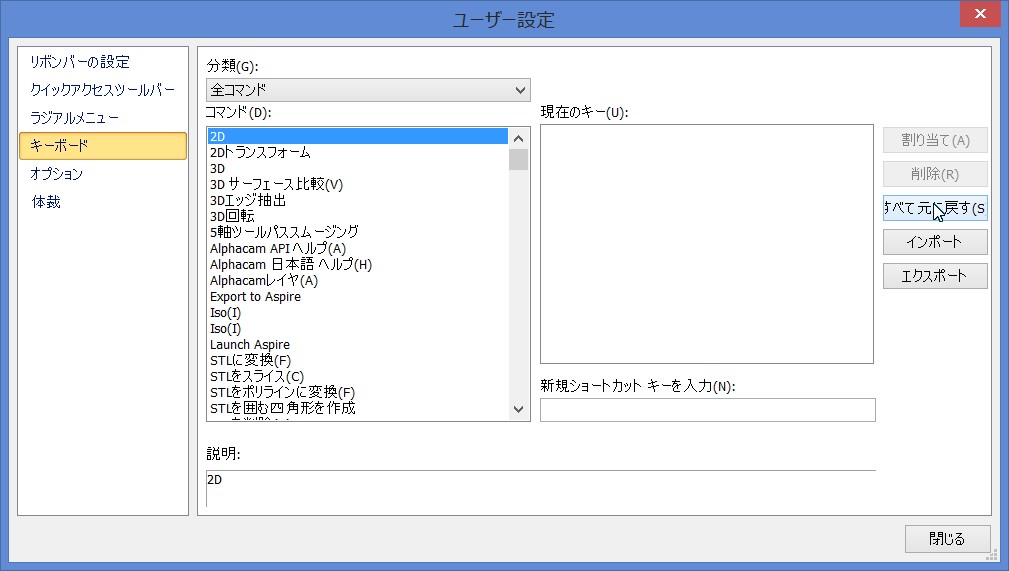
【キーボード】を選択してください。
右側の【すべて元に戻す】をクリックしてください。
【はい】を押すと設定が初期設定に戻ります。
上記で解決しない場合は、下記の方法を試してください。
C:\ユーザー\ユーザー名\AppData\Local\LicomSystems\AlphaCAM
このフォルダの中身を消すとデフォルト状態で起動します。
上記のフォルダが表示されない場合は、以下の手順にて隠しファイルを表示させてください。
以上